

- A+
爱普生清零(Version Motion)是爱普生公司研发的高级打印软件,也是爱普生公司重要产品之一。在使用中我们可以通过使用简单且实用的清零功能来清除打印头或打印介质上的各种垃圾。该功能一般不需要用户手动进行操作。但是如果你要进行此类操作的话,建议你提前在电脑上设置好自动清零程序。
1、打开电脑,然后打开“打印机”窗口,然后在左侧的“设备”选项卡中选择需要自动清零的打印机型号。

(我们可以选择使用一个手动操作的设置,也可以选择自动保存。如果没有手动的清零设置的话,建议你可以使用手动设置进行操作。手动设置方法:选择设备选项卡中的“打印机”选项卡*4,然后点击“保存”按钮继续执行,设置完成后我们可以进行打印和复印操作);选择“自动清零”选项卡*2,然后点击“保存”按钮进入设置页面。如果我们在打印或复印时出现了数据丢失的情况(例如:打印机上的多页数据丢失,而需要手动进行清零操作)该怎么办呢?下面我们来看下具体的操作步骤:(1)使用打印和复印操作进行数据清除;(2)选择“打印”选项卡*3中的“打印机”选项卡*4即可自动完成清零操作(注意:只有在我们使用多张A4纸时才需要手动进行清零操作);(3)直接将打印机放回桌面即可!
2、在主界面中点“开始”按钮,然后在右侧的“选择需要自动清零的打印机型号”栏中进行设置。
在“打印机类型”一栏中选择你想要自动清零的打印机类型。然后在“自动清零”窗口下点击“确定”按钮进行设置。在这里可以看到需要设置的打印机类型以及需要清零的时间进度是多少,并且你可以点击其中一项来确定你要清零的打印机类型以及时间进度。这些都是为了让你在电脑上得到更好的操作体验。
3、接着在左侧的“运行和打印”选项卡中输入要清零的打印机型号进行安装,并将“安装所需参数”弹出窗口。
这里需要注意,当你输入清零型号的时候,会弹出“打印机已被安装”的提示框。此时需要点击右下角的“+”号,然后点击左上角“确定”保存即可。但是你也可以在“输入并回车”选项卡中输入型号或者设置机器的型号进行安装过程中进行修改即可。(如果你没有在“文件管理器”的工具栏中设置好打印机型号,请点击右下角“开始安装”或“确定”保存即可)(如果你在“设备管理器”工具栏中没有设置好打印机型号不全则请按以下步骤进行)在这里需要输入并回车即“将所需参数”弹出窗口和“安装所需参数”回车,然后点确定进行安装即可。
4、接着在右侧的“设置/高级”选项卡中输入对应参数和名称;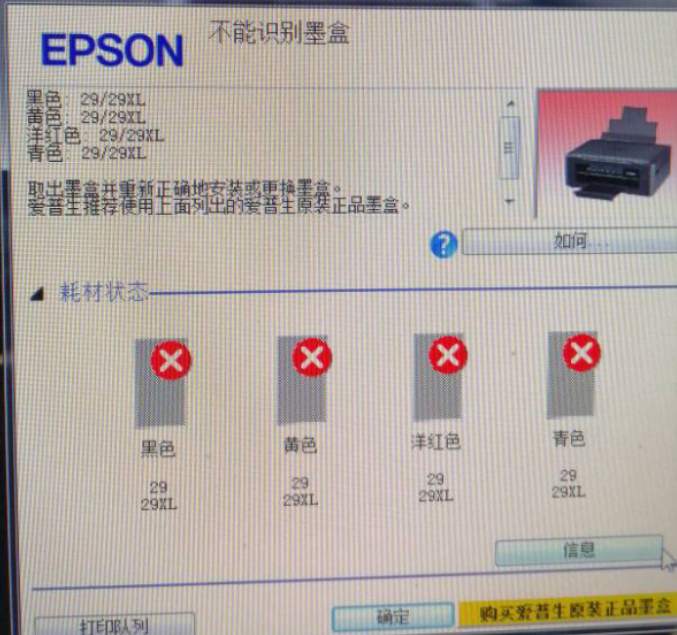
参数输入:打开软件→打印管理器→清零→“自动清零”。输入的参数设置好后点击确定即可。如果参数设置不当(例如你没有设置好清零的参数)造成你的打印头无法识别。那么你就需要手动删除打印头来清除该垃圾。当你的打印机在没有使用清零时,如果打印头出现故障了还需要手动清零或者清理打印头时会出现两种情况:不小心丢失了重要文件或是丢失了相关资料或文件丢失未进行删除:如需进行删除可在电脑中手动操作(不会对电脑造成任何影响);如果你需要使用电脑进行清零操作则需要选择人工进行清零操作哦!
- 在线微信客服
- 加13296588055 故障咨询
-

- 远程QQ客服
- 加QQ6268980 远程服务
-






