- A+
EPSON LQ680KII调整程序解决不进纸PW重置清零软件
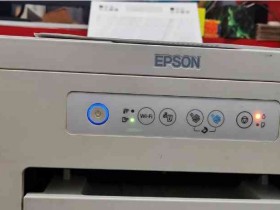
问题描述: 我的打印机是LQ680KII,但是今天在打印时,发现一张纸上只有一张打印纸,但是打印机不工作!我试着把两张都重置了一下,就重新开始打印了。 解决方法: 将打印机调整到最大输出位置,同时在打印机上右键选择“PW”选项。 进入 PW后,选择“纸张信息”菜单下的“调整选项”。 然后在调整选项中找到“纸张信息”下的“最大输出位置”按钮(如果不需要调整纸上的位置也可以在那里点击这个按钮)。 选中该按钮后就可以进入纸上最大输出位置处,也就是你刚刚打印到的那个地方,然后将打印机移动到那个时候的位置(最好移动到纸上最大输出处再打印)。 如果你有两张打印纸的话,请将打印机移动一次(在这里你需要把打印机从左边移到右边)。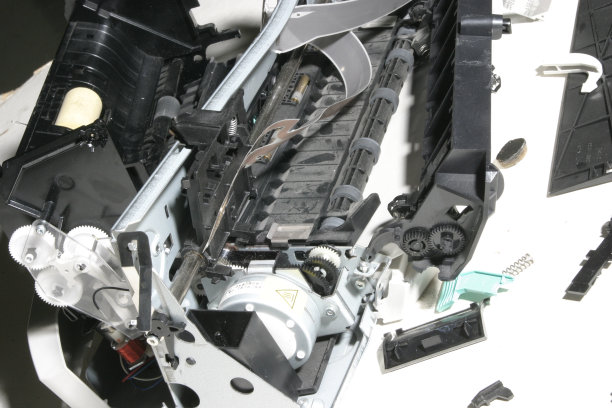
1.如果你之前没有进行过打印调整,那么建议在LQ680KII打印机上右键选择“纸张信息”菜单下的“调整选项”,在弹出来的对话框中,选择你需要进行什么调整,然后点击后面的“重置打印设置”按钮。
(注意:如果打印机的自动进纸功能已经打开,你需要点击这个按钮,然后在打印的时候点击,才能进纸)。 2.然后在弹出的对话框中找到“手动进纸器”选项。 3.然后把它勾选掉,同时点击后面的确定。 4.此时会弹出一个对话框,问你是否需要进一下纸才能打印。 5.如果需要再进几次纸才能打印的话,那么你需要在上面的步骤中添加一次自动进纸器功能。
2.点击“重置打印设置”后就会进入到下一个选项。
(这里我们需要选择“清除文档”选项)。 然后在界面中就可以看到你刚才修改的文档的目录和页数了(如果你不想要,也可以点击这个按钮直接取消选择这个选项)。 如果你还是没能成功重置,请点击该栏后面“开始”按钮(在这里你可以选择是否要使用“开始”按钮,请按照上面的步骤来做)。 接下来就到了恢复文档页面了。
3.如果你是之前没有在LQ680KII打印机上进行过调整,那么这里可以直接点击左边的“打印设置”下的三个选项。
我这里使用的是“打印设置”菜单下的“打印比例”,默认是1: 如果你之前在LQ680KII打印机上进行过调整,那么这里就会自动将调整后的比例设为1: 这个比例是根据你所打印出来的纸张类型来设置的,具体可参考“打印设置”菜单下的“其他方式”和“文档类型”。 注意:在打印机上设置纸张时,千万不要把调整后的比例设为默认值,这样会导致最后打印出来的纸张不清晰。
4.然后就可以选择你要打印的纸张了。
需要注意的是: 如果你只是打印一张纸的话,那么就可以直接在下面的“PW重置清零”选项中选择一张就行了。 但是如果你需要多张纸同时打印的话,那么你就要点击“重置清零”按钮进行重新设置了。 LQ680KII和 EPSONLQ680KII打印机的打印设置是不一样的
- 在线微信客服
- 加13296588055 故障咨询
-

- 远程QQ客服
- 加QQ6268980 远程服务
-