- A+
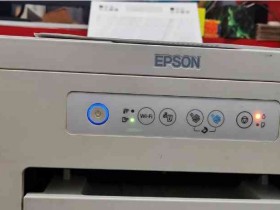
爱普生LQ-610K主板,是一款功能强大的主板,拥有很高的性价比。 支持双频无线网卡,支持2x2和3x2,还支持蓝牙和 WIFI无线网络。 主板的芯片组为 Intel HD 400+ Haswell处理器,6相供电设计。 爱普生LQ-610K主板自带 USB2.0接口和音频输出插口,另外还有两个 USB3.0接口以及 VGA接口等。 主板提供了2个 SATA接口,同时还提供了两个 PCI插槽及一个 M.2插槽用来安装 SATA硬盘或存储卡。 该主板提供了2根 USB2.0接口以及2根 USB3.0接口;提供了1个 VGA和1个 HDMI接口;以及一个2.5 G网卡插槽等等。 该主板还提供了两个显卡插槽,支持两枚显卡(Intel HD Graphics 520+或 Intel HD Graphics 560)。 此外,该主板还有一个 M.2插槽与3条PCI-E插槽用于安装 M.2 SSD固态硬盘或 SATA 6 Gb/s的 SSD磁盘驱动器。 该主板还支持 USB3.0、蓝牙、 WIFI等无线网络连接。 爱普生LQ-610K主板主要功能:支持 Intel HD 400+ Haswell处理器,采用8+6的内存规格(单条内存容量16 GB);可安装 USB3.0、 SATA或 Haswell硬盘;支持双频无线网卡;搭载 RealtekALC892音频芯片及支持 HDMI高清视频输出。
1.主板 BIOS默认是自动刷机的,打开 BIOS后会看到一个刷机程序的窗口,点进去刷好再关闭该窗口。
请务必将此选项中的“I/O Mode”修改为“Disabled”,否则无法刷机。 刷机的第一步:用干净的软盘启动 BIOS,并将软盘复制到U盘(不是U盘,不要用自己制作的软盘)。 刷机时要注意安全起见,请在刷机时将电源关闭,避免出现意外。 刷机的第二步:打开 USB驱动或 DOS (需要在 DOS下),打开【BIOS】——【刷新】。 然后重新启动电脑即可。
2.进入刷机程序后会看到系统的初始化界面,点进去启动或恢复出厂设置选项,再点击刷机。
然后点击“重启”,这时会看到系统的恢复选项,选择“恢复出厂设置”,点击“开始刷机”。 3.刷机完毕后,重启电脑系统,然后进入 BIOS设置界面。 4.在启动菜单中选择需要刷机的 BIOS版本(建议使用最新的 BIOS版本)。 5.在启动界面中选择“启用高级功能”选项并点击下一步。 6.此时会出现设置界面,选择“启动类型”,按回车键。
3.进入刷机模式后打开菜单选择系统参数。
1)打开系统属性,在设置-通用-关于本机选项卡中勾选“启用硬件监测”。 2)打开设置界面,将“刷机前系统配置”选项取消勾选,点击“刷新”按钮。 3)进入刷机模式后,进入刷机工具界面就可以看到已经刷好的 BIOS。 4)接下来需要对 BIOS进行初始化设置,首先打开刷机工具界面中的设置项目。 5)在 BIOS设置项目下面点击“系统”按钮。

4.选择启动盘路径,在出现的窗口中选择启动项后点开。
注:如果不想更改启动项,可以选择“不选择”。 在出现的对话框中选择“更改启动设置”,在后面的窗口中可以看到系统设置界面。 点击“确定”按钮后,进入到更新 BIOS界面: 然后,在弹出的窗口中点击“刷新”。 等待刷机程序完成并重启。
- 在线微信客服
- 加13296588055 故障咨询
-

- 远程QQ客服
- 加QQ6268980 远程服务
-