- A+
爱普生L4168显示printer mode打印机固件升级失败造成
打印机收到爱普生L4168固件升级成功的邮件后,就按照要求开始进行固件升级操作,打印一张A4纸后发现打印机打印不出纸,并出现了无法正常使用的现象。
于是马上打开爱普生L4168电脑,查看其固件升级软件的下载安装记录,在其文件夹中找到了打印机固件升级提示错误报告文件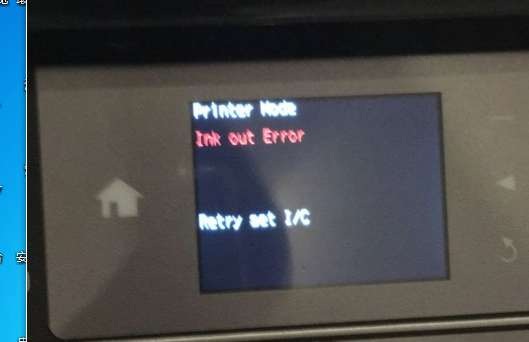
由于出现问题的打印机型号较多,这里只介绍一下比较容易出现问题的打印机型号及出现问题后如何解决问题,避免用户重复购买同样型号打印机。
一、先关闭电脑总电源开关:打开电脑上的【开始】程序界面,选择【所有程序】→【管理】工具选项卡中找到“关闭计算机电源”命令。
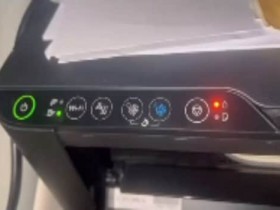
二、关闭打印机上的【总电源开关】:打开电脑上的所有电源开关,然后再按下键盘上“PHONE”键,等待3-5秒钟后会自动进入到重启电脑(图1)。这时要保证打印机和网络是畅通的。
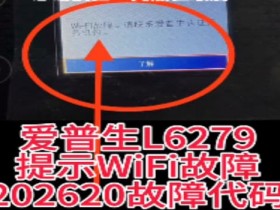
三、打开计算机中的【开始】程序界面点击“所有程序→选择一个设备”菜单选项,在出现的窗口中找到“爱普生 printer mode打印机”选项(图2)。
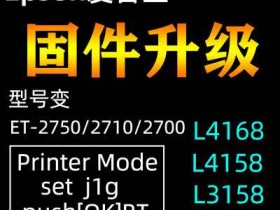
四、接着再将电脑显示器上显示出来是“启动”状态(图3),点击它上面的“确认”按钮;然后就可以在弹出对话框中输入我们要进行固件升级后需要修改密码所需信息了。
一、关闭电脑总电源开关:
当打印机无法正常打印时,我们可以尝试用另一台打印机进行打印操作。
步骤1:打开电脑上的【开始】程序界面,选择【所有程序】→“管理”工具→“文件夹和打印机”,在弹出的窗口中点击“查看”按钮;
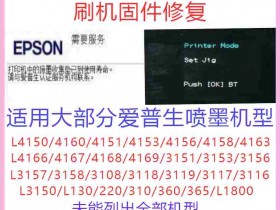
步骤2:选择图4中的位置;
步骤3:接着再将需要安装驱动程序的电脑打开,并双击【驱动程序】选项卡,在出现的窗口中点击下方的“启动”按钮。
五、打印最后一张打印机固件升级文件
三、选择【设备管理器】选项,单击选中打印机;
然后在弹出窗口中点击“添加”按钮。
如果出现【打印机信息】对话框,选择图3所示的选项,点击“添加”按钮进行连接。
连接成功后,就会弹出【固件升级软件】对话框。
如果弹出对话框中显示出已成功升级了固件的字样(图4);则说明设备升级成功了;否则没有成功。
如图5所示,出现【未获取到固件】字样;则说明系统还没有对打印机进行固件升级,需要重新启动设备。
- 在线微信客服
- 加13296588055 故障咨询
-

- 远程QQ客服
- 加QQ6268980 远程服务
-